

.webp)


Tutoriel Fusion 360 en français : guide complet pour débuter.
Dernière mise à jour : 28 mai
Résumé : Fusion 360 réunit CAO, FAO et simulation dans une seule plateforme cloud ; son abonnement annuel avoisine 625 € HT en 2026, avec une version personnelle gratuite.
Avec plus de 77 % des utilisateurs qui l'emploient pour la CAO 3D, Fusion 360 s'est imposé comme l'outil polyvalent de référence pour la conception de produits. Que vous soyez amateur d'impression 3D, maker en FabLab ou ingénieur en bureau d'études, trouver un tutoriel Fusion 360 en français fiable et structuré peut transformer votre courbe d'apprentissage. Nous avons rassemblé dans notre tuto Fusion 360 en français les étapes essentielles pour prendre le logiciel en main.
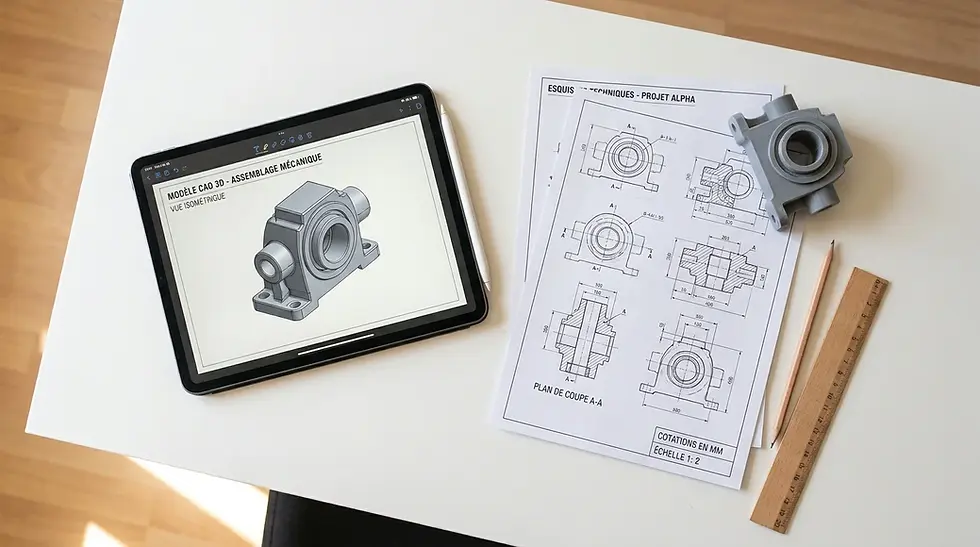
Tutoriel Fusion 360 en français.
Autodesk met régulièrement à jour sa plateforme : les dernières évolutions incluent des outils de texte paramétrique et de simulation basée sur GPU. Ce dynamisme rend la formation continue indispensable. Voici un parcours progressif, de l'installation à l'export pour impression 3D, conçu pour les francophones qui veulent maîtriser le logiciel fusion 360 tutorial francais sans perdre de temps.
Qu'est-ce que Fusion 360 et pourquoi l'adopter en 2026 ?
Autodesk Fusion est un outil de CAO 3D qui combine conception industrielle et mécanique, simulation, collaboration et usinage pour couvrir l'intégralité du développement produit. Contrairement à d'autres logiciels qui se limitent à la modélisation, cette plateforme cloud tout-en-un réunit modélisation 3D, simulation, fabrication assistée et conception électronique dans un même environnement.
Pour les passionnés d'impression 3D, l'intérêt est concret : vous modélisez votre pièce, simulez ses contraintes mécaniques, puis exportez un fichier STL ou 3MF optimisé directement vers votre slicer. Ce flux continu évite les allers-retours entre plusieurs logiciels et réduit considérablement les erreurs.
En 2026, Fusion 360 ne se limite plus à la conception. Les fonctionnalités avancées comme la conception générative et la gestion du cycle de vie produit prennent en charge les travaux de haute précision. Le logiciel fonctionne aussi bien sur Windows que sur macOS, avec un stockage cloud automatique qui sécurise vos projets.
Licences et tarifs : quelle version choisir ?
Avant de commencer tout apprentissage de Fusion 360, il est essentiel de comprendre les options de licence. Autodesk propose plusieurs niveaux d'accès adaptés à chaque profil.
Licence | Public cible | Prix indicatif | Principales limitations |
Usage personnel | Particuliers, hobbyistes | Gratuit (renouvelable chaque année) | FAO avancée, rendu cloud et collaboration multi-utilisateur désactivés |
Éducation | Étudiants, enseignants | Gratuit | Usage académique uniquement |
Commerciale standard | Professionnels, PME | Environ 625 € HT/an (2026) | Toutes fonctionnalités incluses |
Extensions optionnelles | Bureaux d'études | Variable selon le module | Machining, Generative Design, etc. |
Selon les tarifs relevés en 2022, l'abonnement annuel était de 498 € TTC (415 € HT) ; en 2026, les revendeurs agréés français indiquent un prix annuel aux alentours de 625 € HT. Des extensions optionnelles (Machining, Product Design, Generative Design) permettent d'élargir les capacités selon vos besoins métier.
La version gratuite pour usage personnel reste un point d'entrée pertinent. En tant que particulier, il est tout à fait possible d'obtenir Fusion 360 gratuitement en 2026 grâce à la licence usage personnel proposée par Autodesk, qui permet de concevoir, modéliser et imprimer en 3D sans frais tant que l'utilisation reste non commerciale. Pour ceux qui envisagent un usage professionnel, notre formation Fusion 360 finançable par le CPF permet de sécuriser l'investissement en vous rendant autonome rapidement.
Installation et configuration initiale.
La mise en route de Fusion 360 se fait en quelques étapes simples. Voici la procédure à suivre pour être opérationnel en moins de 15 minutes.
Rendez-vous sur le site officiel d'Autodesk Fusion et créez un compte.
Choisissez l'offre adaptée à votre profil (personnel, éducation ou commercial).
Téléchargez le logiciel (compatible Windows et macOS).
Lancez l'installation et connectez-vous avec vos identifiants Autodesk.
Configurez les unités de mesure (millimètres recommandés pour l'impression 3D en France).
La licence pour usage personnel est destinée aux individus pour des projets de conception personnels non commerciaux et de la fabrication domestique non commerciale. Si vous avez activé un essai commercial de 30 jours par erreur, attendez simplement que les 30 jours se terminent, puis relancez la procédure ; vos fichiers et projets sont sauvegardés dans le cloud Autodesk.
Avant même de lancer le logiciel, pensez à préparer son poste avant une formation Fusion 360 en ligne : une souris à molette, un écran suffisamment large et une connexion internet stable feront toute la différence.
Comprendre l'interface : les sept zones essentielles.
L'interface de Fusion 360 s'organise autour de sept zones que vous utiliserez quotidiennement. Les maîtriser dès le départ vous évitera de perdre du temps à chercher les bons outils.
Barre d'outils : regroupe les commandes de l'espace de travail actif (esquisse, extrusion, congé, etc.).
Barre d'applications : permet d'ouvrir, créer et sauvegarder des projets, et d'accéder au panneau de données.
Zone de navigation : outils de rotation, translation et zoom pour manipuler la vue.
Timeline (historique) : affiche la chronologie de toutes les opérations effectuées sur votre pièce.
Navigateur (browser) : arborescence listant composants, corps, esquisses et géométries de construction.
Cube de vues : permet de passer rapidement entre les vues standard (dessus, face, isométrique).
Menu radial : menu contextuel accessible par clic droit, proposant les fonctions courantes selon le contexte.
Fusion 360 propose six espaces de travail distincts : Design, Render, Animation, Simulation, Manufacture et Drawing. Chacun dispose de son propre jeu d'outils spécialisés. Vous passerez l'essentiel de votre temps dans l'espace Design pour la modélisation, puis dans Manufacture pour préparer vos fichiers d'impression 3D.
Premiers pas : de l'esquisse 2D au volume 3D.
Tout modèle dans Fusion 360 commence par une esquisse 2D. Cette base géométrique sert de fondation pour créer des volumes solides. Voici la méthode pas à pas pour réaliser votre première pièce.
Créer une esquisse.
Cliquez sur « Créer une esquisse » dans la barre d'outils, puis sélectionnez le plan de référence (XY, XZ ou YZ). Utilisez les outils de dessin : ligne, cercle, rectangle, spline ou polygone. Appliquez des contraintes géométriques (coïncidence, tangence, symétrie) et des cotes pour verrouiller chaque dimension. Une esquisse entièrement contrainte devient noire, signe qu'elle est parfaitement définie.
Extruder un volume.
Sélectionnez l'esquisse fermée, puis lancez l'outil « Extrusion ». Indiquez la hauteur souhaitée et validez. Vous obtenez un solide paramétrique : chaque dimension reste modifiable via la timeline. C'est la force de la modélisation paramétrique, où chaque cote peut être ajustée sans recréer la pièce.
Enrichir le modèle.
Explorez ensuite les opérations complémentaires :
Révolution : pour créer des pièces de révolution (vases, axes, bouchons).
Lissage : pour relier deux profils différents par une surface progressive.
Congé et chanfrein : pour arrondir ou biseauter les arêtes.
Coque : pour évider un solide et obtenir une paroi d'épaisseur constante.
Réseau (circulaire ou rectangulaire) : pour dupliquer des éléments selon un motif.
Notre guide Fusion 360 pas à pas détaille chacune de ces opérations avec des exercices progressifs adaptés aux débutants.
Préparer et exporter un modèle pour l'impression 3D.
L'un des atouts majeurs de Fusion 360 pour les utilisateurs d'imprimantes 3D FDM est son flux d'export intégré. Vous n'avez pas besoin de quitter le logiciel pour préparer votre pièce.
Vérifier le modèle avant l'export.
Assurez-vous que votre modèle est « étanche » (surface complètement fermée, sans trous). Vérifiez l'épaisseur des parois : pour l'impression FDM, une épaisseur minimale de 1,2 mm (trois passes de buse 0,4 mm) est recommandée. Les surplombs au-delà de 45° nécessitent généralement des supports.
Exporter en STL.
Cliquez sur l'icône « Make » dans l'espace Design. Le menu d'impression 3D s'ouvre et propose plusieurs réglages :
Sélection : choisissez le corps à exporter.
Prévisualiser maillage : visualisez l'effet des paramètres sur le modèle.
Finesse du maillage : faible, moyen ou élevé (plus la finesse augmente, plus le fichier est lourd mais précis).
Sortie : exportez au format STL vers votre slicer favori.
Le fichier STL obtenu est ensuite chargé dans un logiciel de tranchage (Cura, PrusaSlicer, etc.) pour générer le G-code adapté à votre imprimante. Si vous travaillez avec du filament PLA, une température d'extrusion autour de 200 °C et un plateau à 60 °C constituent un bon point de départ.
Simulation et fabrication assistée : aller plus loin.
Au-delà de la modélisation, Fusion 360 intègre des modules avancés qui transforment vos conceptions en pièces validées mécaniquement.
Simulation (FEA).
Autodesk Fusion prend en charge les flux de conception et de fabrication de produits ; il permet de passer du concept au prototype grâce à des outils intégrés de CAO, FAO et simulation. L'analyse par éléments finis (FEA) vérifie la résistance de votre pièce sous différentes charges : statique, thermique ou modale. Vous identifiez ainsi les zones fragiles avant d'imprimer, ce qui économise du filament et du temps.
FAO et usinage CNC.
L'espace Manufacture regroupe les outils de fabrication assistée par ordinateur. Vous y configurez des opérations d'usinage (fraisage, perçage, tournage), simulez les parcours d'outil et générez le G-code pour votre machine CNC. Fusion 360 se distingue par un rapport qualité-prix adapté aux petites équipes grâce à ses outils cloud intégrés et sa FAO native.
Conception générative.
Cette fonctionnalité, disponible via extension, explore automatiquement des solutions de conception optimisées selon vos contraintes (poids, résistance, matériau). Le logiciel propose alors plusieurs formes organiques que vous pouvez affiner et adapter avant fabrication.
Bonnes pratiques pour progresser efficacement.
Parmi les limites fréquemment mentionnées par les utilisateurs, on trouve des ralentissements sur les fichiers volumineux, des bugs occasionnels et une courbe d'apprentissage raide pour les fonctions avancées. Voici les habitudes qui vous feront gagner du temps.
Structurez dès le départ : organisez votre modèle en composants distincts plutôt qu'en un seul corps. Cela facilite les assemblages et les modifications ultérieures.
Contraignez toutes vos esquisses : une esquisse sous-contrainte (affichée en bleu) peut se déformer involontairement lors des modifications.
Utilisez des paramètres utilisateurs : définissez des variables (épaisseur, diamètre) pour modifier plusieurs cotes en un clic.
Exploitez la timeline : revenez en arrière pour corriger une opération sans tout reconstruire.
Travaillez en ligne : le cloud Autodesk sauvegarde automatiquement vos fichiers et permet la collaboration à distance.
Pour les débutants complets, notre ressource Fusion 360 pour les nuls reprend chaque concept de zéro avec des captures d'écran commentées. Selon les retours de formateurs spécialisés, 90 % des utilisateurs qui débutent sur Fusion 360 n'y connaissent rien au premier jour ; la progression dépend avant tout de la méthode.
En complément, la communauté francophone est active : les utilisateurs saluent la profondeur de la modélisation 3D et la collaboration cloud, tout en signalant les problèmes de performances et de licence. Les forums Autodesk et les chaînes YouTube spécialisées constituent d'excellentes ressources pour résoudre des cas concrets. Vous pouvez consulter les avis détaillés sur Capterra pour évaluer l'outil selon les retours d'utilisateurs vérifiés.
Le tutoriel Fusion 360 en français idéal combine théorie et pratique : chaque notion devrait être suivie d'un exercice concret. Modélisez une pièce simple (boîtier, support de téléphone, pièce de rechange) dès vos premières heures pour ancrer les acquis.
En résumé, maîtriser Fusion 360 en français est aujourd'hui à la portée de tous, du maker débutant au professionnel en reconversion. La clé réside dans un apprentissage progressif, structuré et adapté à votre objectif : impression 3D, prototypage ou usinage CNC. Avec un abonnement annuel d'environ 625 € HT en 2026 (ou une version gratuite pour l'usage personnel), le rapport entre l'investissement et les capacités offertes reste parmi les plus accessibles du marché. GSUN 3D France vous accompagne tout au long de ce parcours grâce à des contenus pédagogiques pensés pour la communauté francophone et une livraison rapide de filaments depuis notre entrepôt en France. Pour structurer votre montée en compétences, découvrez notre formation Fusion 360 certifiante et passez de la théorie à la pratique avec un accompagnement expert.
Questions fréquentes.
Fusion 360 est-il vraiment gratuit pour les particuliers ?
Oui. Autodesk propose une licence pour usage personnel, gratuite et renouvelable chaque année, tant que vos projets restent non commerciaux. Les outils de modélisation de base sont complets ; seules les fonctions avancées (FAO, rendu cloud) sont désactivées.
Combien de temps faut-il pour apprendre les bases de Fusion 360 ?
Avec un parcours structuré, vous pouvez créer vos premières pièces 3D en quelques heures. Comptez deux à quatre semaines de pratique régulière pour être autonome sur les esquisses, extrusions et exports STL. Notre formation Fusion 360 finançable par le CPF accélère cette progression grâce à un accompagnement personnalisé.
Peut-on utiliser Fusion 360 pour piloter directement une imprimante 3D FDM ?
Fusion 360 exporte des fichiers STL ou 3MF, mais ne génère pas directement le G-code pour les imprimantes FDM. Vous devez passer par un logiciel de tranchage (Cura, PrusaSlicer) pour convertir le modèle en instructions machine. Le flux reste fluide grâce à l'export intégré.
karl-Emerik ROBERT


Commentaires