

.webp)


Tuto Fusion 360 en français : guide complet pour débuter en 2026.
Dernière mise à jour : 28 mai
Résumé : Fusion 360 réunit CAO, simulation et fabrication en une seule plateforme cloud utilisée par plus de 9 millions de personnes ; ce guide en français vous accompagne de l'installation à l'export STL.
Concevoir une pièce en 3D, la simuler, puis l'envoyer directement sur une imprimante 3D, le tout sans changer de logiciel : c'est la promesse d'Autodesk Fusion 360. Le logiciel obtient une note de 4,5/5 sur Capterra, signe que la communauté francophone et internationale valide sa polyvalence. Si vous cherchez un tutoriel Fusion 360 en français à la fois accessible et complet, vous êtes au bon endroit. Pour aller plus loin dans votre apprentissage, notre formation Fusion 360 en ligne vous propose un accompagnement structuré.
Que vous soyez maker, étudiant ou professionnel en reconversion, ce guide couvre chaque étape : installation, prise en main de l'interface, création d'esquisses, modélisation paramétrique, préparation pour l'impression 3D et bonnes pratiques. Des ressources complémentaires et des conseils pratiques jalonnent le parcours pour que la requête « tuto fusion 360 francais » devienne enfin une réponse concrète.
Qu'est-ce que Fusion 360 et pourquoi l'adopter en 2026 ?
En 2026, la conception assistée par ordinateur n'est plus réservée aux grands bureaux d'études : Autodesk Fusion 360 s'impose comme une plateforme cloud tout-en-un qui réunit modélisation 3D, simulation, fabrication assistée et conception électronique dans un même environnement. Contrairement aux suites logicielles éclatées en modules séparés, Fusion centralise le cycle de développement produit.
Fusion est un outil de CAO 3D qui combine design industriel et mécanique, simulation, collaboration et usinage, intégrant CAO, FAO, IAO et conception de circuits imprimés (PCB). Pour un débutant francophone, cela signifie un seul logiciel à apprendre pour dessiner un boîtier, tester sa résistance mécanique et exporter le fichier vers un slicer d'impression 3D.
Son architecture cloud offre un avantage concret : les calculs lourds (rendu, simulation, conception générative) s'exécutent sur les serveurs d'Autodesk pendant que vous continuez à modéliser. La mise à jour de mars 2026 apporte notamment les courbes isoparamétriques pour les surfaces, la modernisation des résultats de simulation et les BOM synchronisées en temps réel, selon le blog officiel d'Autodesk.
Installer Fusion 360 et choisir la bonne licence
Avant de modéliser quoi que ce soit, il faut installer le logiciel et comprendre les options de licence. Voici les étapes essentielles :
Rendez-vous sur le site officiel Autodesk Fusion.
Créez un compte Autodesk (adresse e-mail valide requise).
Choisissez votre type de licence : usage personnel, étudiant ou professionnel.
Téléchargez l'installateur (compatible Windows 10/11 et macOS).
Lancez Fusion 360 ; le logiciel se met à jour automatiquement à chaque ouverture.
Les étudiants, enseignants et établissements éducatifs peuvent obtenir une licence gratuite renouvelable chaque année, tandis que les particuliers, hobbyistes et makers peuvent utiliser la version personnelle, gratuite pour un usage non commercial, à renouveler tous les 12 mois. Pour en savoir plus sur les conditions d'éligibilité, consultez le guide d'installation de C3DF, régulièrement mis à jour.
En 2026, selon les revendeurs agréés français, le prix annuel de la licence professionnelle se situe aux alentours de 625 € HT. Des extensions optionnelles (Machining, Product Design, Generative Design) permettent d'élargir les capacités selon vos besoins métier. Avant de vous lancer, pensez à préparer son poste de travail pour Fusion 360 afin d'éviter les ralentissements liés à une configuration insuffisante.
Découvrir l'interface : les 7 zones à connaître.
L'interface de Fusion 360 peut sembler dense au premier abord. Pourtant, elle s'organise autour de sept zones clairement délimitées. Les maîtriser, c'est gagner du temps sur chaque projet.
Barre d'outils (Toolbar) : regroupe toutes les fonctions de l'espace de travail actif (esquisse, extrusion, congé, chanfrein, etc.).
Barre d'applications : permet d'ouvrir, créer ou sauvegarder des projets et d'accéder au panneau de données cloud.
Navigation : outils de rotation, translation et zoom pour manipuler la vue 3D.
Timeline (historique) : affiche chronologiquement chaque opération de modélisation. Cliquez droit sur une étape pour la modifier rétroactivement.
Navigateur (Browser) : arborescence des composants, corps, esquisses et géométries de construction.
Cube de visualisation : permet de passer rapidement entre les vues standard (face, dessus, isométrique).
Menu radial (Marking Menu) : menu contextuel activé par un clic droit, qui adapte ses options à l'élément sélectionné.
Prenez le réflexe d'utiliser le cube de visualisation et le menu radial ensemble : le premier oriente votre modèle, le second accélère les opérations courantes. C'est l'un des premiers conseils donnés dans tout tuto Fusion 360 pour débutants.
Créer votre première esquisse et votre premier volume 3D.
Tout modèle 3D dans Fusion commence par une esquisse 2D. Cette base géométrique définit le profil que vous allez transformer en volume. Voici la méthode pas à pas :
Sélectionnez un plan de référence (XY, XZ ou YZ) dans le navigateur.
Cliquez sur « Créer une esquisse » dans la barre d'outils.
Dessinez des formes à l'aide des outils Ligne, Rectangle, Cercle ou Spline.
Appliquez des contraintes géométriques (coïncidence, tangente, symétrie) pour verrouiller les relations entre éléments.
Cotez votre esquisse avec l'outil Dimension pour figer les mesures exactes.
Terminez l'esquisse, puis utilisez l'outil Extrusion pour donner du volume à votre profil.
L'extrusion n'est que le début. Fusion 360 propose la révolution (rotation d'un profil autour d'un axe), le lissage (transition entre plusieurs profils), le balayage (profil guidé le long d'une trajectoire) et bien d'autres opérations. Chaque opération s'inscrit dans la timeline, ce qui vous permet de revenir en arrière et de modifier n'importe quelle étape sans tout reconstruire.
Maîtriser les outils intermédiaires : congés, coques et réseaux.
Une fois les bases acquises, les outils intermédiaires transforment un bloc brut en pièce fonctionnelle prête à imprimer.
Congés et chanfreins : arrondissent ou coupent les arêtes vives. Indispensables pour l'impression FDM afin de réduire les concentrations de contraintes.
Coque (Shell) : évide un solide en conservant une épaisseur de paroi définie. Idéal pour les boîtiers, les vases ou tout objet creux.
Réseau rectangulaire et circulaire : duplique une opération selon un pas régulier. Parfait pour les grilles d'aération, les trous de fixation ou les motifs décoratifs.
Symétrie miroir : reproduit un corps ou une opération de l'autre côté d'un plan. Permet de ne modéliser que la moitié d'une pièce symétrique.
Gravure et texte : projette du texte ou un motif SVG sur une surface pour créer des inscriptions en relief ou en creux.
Combiner ces outils avec rigueur vous permet de concevoir des pièces mécaniques, des supports de composants électroniques ou des objets décoratifs. Pour approfondir les techniques de modélisation 3D, consultez notre guide sur les fondamentaux de la modélisation 3D.
Préparer votre modèle pour l'impression 3D.
La modélisation ne suffit pas : un fichier mal préparé produit une impression ratée. Fusion 360 intègre des outils dédiés qui simplifient cette étape critique.
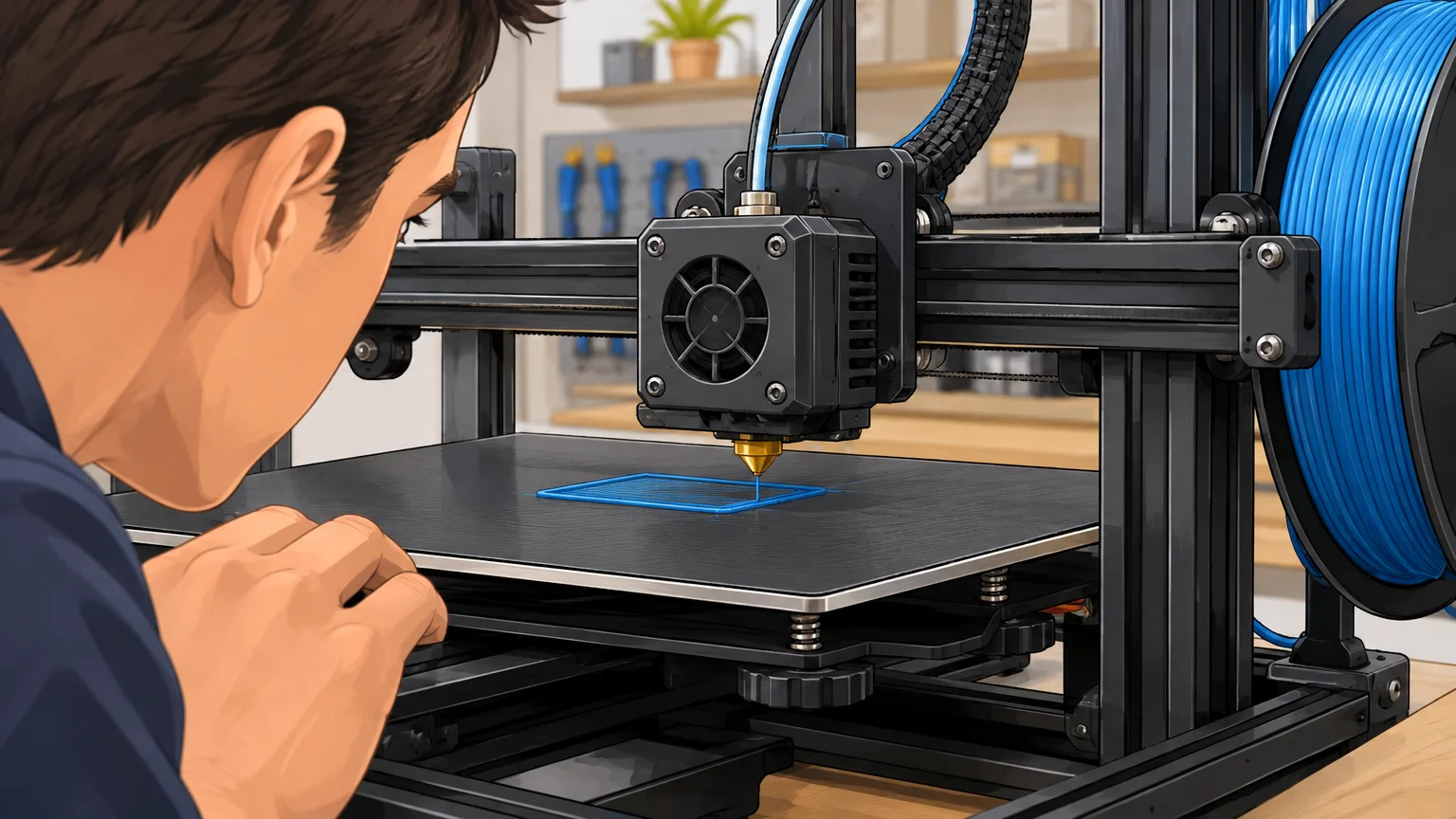
Commencez par vérifier l'épaisseur de vos parois. En impression FDM avec du filament PLA (température d'extrusion autour de 200 °C) ou du filament PETG (entre 210 et 250 °C), une épaisseur minimale de 1,2 mm est recommandée pour garantir la solidité. Vérifiez aussi que votre modèle est « étanche » : toutes les surfaces doivent former un volume fermé, sans trou ni face manquante.
Pour exporter votre pièce, cliquez sur l'icône « Make » (Fabriquer) dans l'espace de travail Design. Le menu propose plusieurs réglages :
Sélection : choisissez le corps à exporter.
Prévisualisation du maillage : activez-la pour voir les triangles qui composeront le fichier STL.
Finesse du maillage (Refinement) : faible, moyen ou élevé. Plus la finesse est haute, plus le fichier est lourd mais fidèle aux courbes.
Sortie : exportez en STL ou en 3MF vers votre slicer favori.
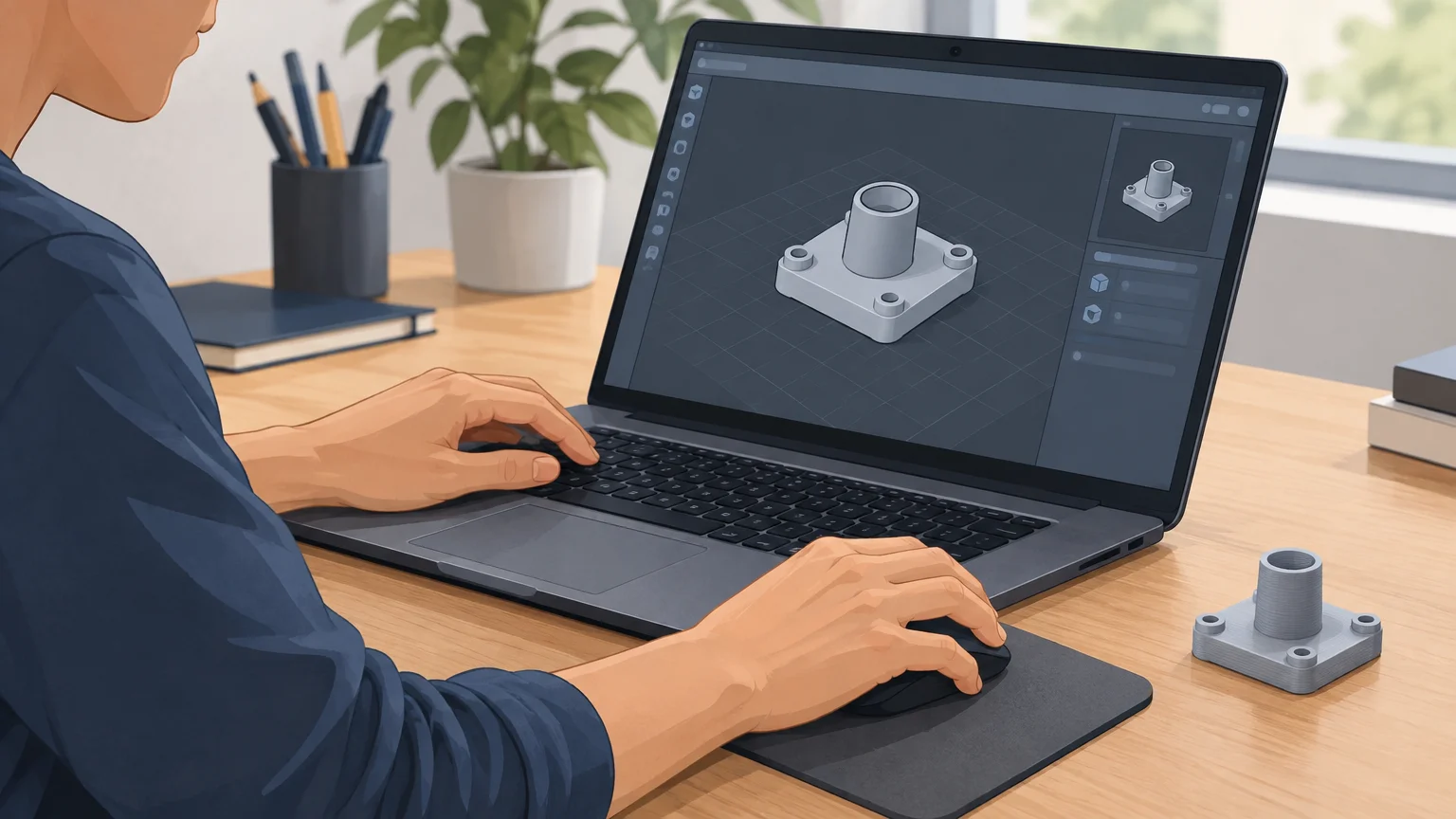
Pour les utilisateurs d'imprimantes 3D, Fusion 360 offre un avantage décisif : la continuité entre conception et fabrication. Vous modélisez votre pièce, simulez ses contraintes mécaniques, puis exportez directement un fichier STL ou 3MF optimisé pour votre machine. Nos logiciels complémentaires à Fusion 360 vous aident à parfaire le workflow entre conception et impression.
Les nouveautés Fusion 360 qui changent la donne en 2026.
Autodesk publie des mises à jour majeures environ tous les deux mois. Les mises à jour récentes incluent des outils de texte paramétrique et de simulation basée sur GPU, tandis que la mise à jour de février 2026, axée sur la gestion des assemblages, a apporté des changements majeurs dans les flux de travail de conception mécanique.
Parmi les évolutions les plus marquantes de ces derniers mois :
Dark mode et thèmes d'interface (introduits en septembre 2025) : un confort visuel appréciable lors de longues sessions.
AutoConstrain basé sur l'IA : détecte automatiquement les relations géométriques dans vos esquisses.
Intent Driven Design : dès la création d'un fichier, vous choisissez entre Part, Assembly ou Hybrid, ce qui optimise les outils affichés.
Autodesk Assistant : un assistant IA intégré qui permet d'interagir avec le logiciel en langage naturel.
La plateforme améliore la productivité grâce à des flux de travail automatisés et des fonctionnalités alimentées par l'IA, comme les stratégies d'usinage intelligentes et la détection de contraintes de conception en temps réel, selon les données de GetApp. La roadmap 2026 annonce également le Neural CAD (génération de géométrie à partir de prompts texte), ce qui promet de révolutionner la manière d'aborder un projet de modélisation 3D.
Bonnes pratiques pour progresser rapidement.
90 % des utilisateurs qui débutent sur Fusion 360 n'y connaissent absolument rien au premier jour, selon les retours de formateurs spécialisés. La bonne nouvelle, c'est que le logiciel a été pensé pour accompagner cette progression. Voici les habitudes qui font la différence :
Contraignez toutes vos esquisses. Une esquisse sous-contrainte (en bleu) peut se déformer de manière imprévisible lors d'une modification ultérieure. Visez toujours le noir (totalement contrainte).
Structurez en composants dès le départ. Même un objet simple gagne à être découpé en composants logiques. Cela facilite les assemblages et les modifications futures.
Utilisez des paramètres utilisateur. Plutôt que de saisir des dimensions fixes, créez des variables (par exemple : épaisseur_paroi = 2 mm). Modifier un paramètre met à jour toute la géométrie liée.
Exploitez la timeline. Faites un clic droit sur n'importe quelle opération pour la modifier, la supprimer ou la réordonner. C'est l'outil le plus puissant de Fusion.
Sauvegardez dans le cloud. L'enregistrement cloud garantit un historique de versions et facilite la collaboration, même en solo.
Pour compléter votre montée en compétences, notre formation Fusion 360 finançable CPF propose des exercices guidés et un accompagnement personnalisé, du premier cube à la pièce mécanique complexe.
Conclusion
Apprendre Fusion 360 en français est aujourd'hui à la portée de tous, que vous visiez le prototypage rapide, la conception de pièces mécaniques ou la création d'objets décoratifs pour l'impression 3D. La clé réside dans une progression méthodique : maîtrisez d'abord les esquisses contraintes, puis les extrusions, avant de passer aux outils avancés et à la simulation. Autodesk Fusion 360 reste en 2026 l'une des plateformes de CAO 3D les plus complètes du marché, particulièrement adaptée aux professionnels de l'impression 3D et du prototypage rapide.
Avec une livraison rapide de filaments depuis notre entrepôt en France et un réseau de formation dédié, nous vous accompagnons de la conception à l'impression. Pour structurer votre apprentissage et obtenir une certification reconnue, découvrez notre formation Fusion 360 en ligne avec accompagnement expert.
Questions fréquentes.
Fusion 360 est-il vraiment gratuit pour un usage personnel ?
Oui, Autodesk propose une licence personnelle gratuite, renouvelable chaque année, pour les utilisateurs dont le chiffre d'affaires annuel reste inférieur à 1 000 €. Certaines fonctionnalités avancées (FAO, rendu cloud) sont désactivées, mais les outils de modélisation de base restent complets.
Quel matériel faut-il pour faire tourner Fusion 360 correctement ?
Un processeur quad-core récent, 8 Go de RAM minimum (16 Go recommandés) et une carte graphique compatible DirectX 11 suffisent. Comme une partie des calculs s'effectue dans le cloud, un PC d'entrée de gamme peut convenir pour la modélisation courante.
Comment aller plus loin après les bases de Fusion 360 ?
Après la modélisation solide, explorez la simulation mécanique et la conception générative. Notre formation Fusion 360 finançable CPF chez GSUN 3D France inclut des modules avancés et un accompagnement pour chaque étape, de la conception à l'impression sur imprimante FDM avec du filament PLA ou PETG.
karl-Emerik ROBERT

Commentaires