

.webp)


Modéliser une pièce technique avec Blender 2.8 : le guide
Dernière mise à jour : 3 juil.
Résumé : Blender 2.8 permet de modéliser des pièces techniques grâce à ses modificateurs non destructifs, puis de les exporter en STL pour l'impression 3D.
En 2023, Blender a été téléchargé 18 millions de fois, confirmant son statut d'outil incontournable pour la création 3D. Pourtant, une question revient souvent chez les concepteurs : peut-on réellement l'utiliser pour la modélisation de pièces techniques, un domaine traditionnellement réservé aux logiciels de CAO paramétrique ?
La réponse est oui, à condition d'adopter le bon workflow. Blender 2.8 a marqué un tournant dans l'ergonomie du logiciel, rendant la modélisation mécanique accessible grâce à la saisie numérique, aux modificateurs booléens et à l'export STL. Que vous soyez amateur éclairé ou professionnel du prototypage, ce guide vous accompagne étape par étape dans la réalisation d'une pièce technique prête pour l'impression 3D. Comprendre le sujet de blender 2 8 modélisation d'une pièce technique vous ouvrira des possibilités considérables.
Pourquoi choisir Blender 2.8 pour la modélisation technique
Blender est un projet public sous licence GNU GPL, ce qui le rend libre et gratuit de manière permanente. Cette accessibilité constitue un avantage décisif pour les petites structures, les FabLabs et les indépendants qui souhaitent concevoir des pièces mécaniques sans investir dans des licences coûteuses.
Blender est devenu l'option open source de référence grâce à la richesse de ses fonctionnalités et sa flexibilité. La version 2.8, sortie en 2019, a profondément remanié l'interface utilisateur : meilleure lisibilité du viewport, gestion des collections dans l'outliner et support natif du clic gauche. Ces améliorations rendent la prise en main nettement plus intuitive pour la conception de pièces mécaniques.
Certes, Blender reste un outil de modélisation directe. Blender propose la saisie numérique et le snapping, mais il demeure principalement un outil de modélisation directe où vous éditez la géométrie du maillage, ce qui le rend moins adapté aux pièces devant s'assembler mécaniquement avec une précision paramétrique. Toutefois, avec de la rigueur dans les mesures et les bons modificateurs, vous pouvez obtenir des résultats parfaitement exploitables pour le prototypage rapide et l'impression 3D.
Préparer votre scène et configurer les unités
Avant de modéliser quoi que ce soit, la configuration initiale de votre scène détermine la précision de tout le projet. Ouvrez Blender 2.8, supprimez le cube par défaut, puis accédez aux propriétés de la scène (onglet Scene Properties).
Voici les réglages essentiels :
Système d'unités : passez en métrique, avec une échelle de 0.001 si vous travaillez en millimètres.
Grille du viewport : ajustez l'espacement de la grille pour correspondre à vos dimensions réelles (1 mm ou 0.5 mm).
Clipping distance : réduisez la valeur minimale (0.001 m) pour éviter les artefacts visuels sur les petites pièces.
Activez également le snap (aimantation) via la barre d'outils supérieure du viewport. Réglez-le sur « Increment » pour que chaque déplacement respecte un pas fixe. Cette discipline initiale vous évitera les erreurs d'ajustement lors de l'assemblage ou de l'impression.
Les outils indispensables pour une pièce mécanique
La modélisation technique dans Blender repose sur un ensemble d'outils précis. En mode Édition (Tab), vous disposerez de tout le nécessaire pour sculpter une géométrie propre et fonctionnelle.
Extrusion et saisie numérique
La touche E (Extrude) est votre outil principal. Combinée à la saisie numérique (tapez une valeur après le raccourci), elle permet de créer des volumes aux dimensions exactes. Par exemple, E puis Z puis 15 extrude votre face de 15 unités sur l'axe vertical.
Loop Cut et Bevel
Le Loop Cut (Ctrl+R) ajoute des boucles d'arêtes pour subdiviser votre maillage. Le Bevel (Ctrl+B) arrondit les arêtes vives, indispensable pour simuler des chanfreins ou des congés mécaniques. Contrôlez le nombre de segments avec la molette de la souris pour un rendu plus lisse.
Modificateur Boolean
Pour créer des perçages, des encoches ou des assemblages complexes, le modificateur Boolean est essentiel. Il permet de soustraire, fusionner ou intersecter deux volumes sans détruire la géométrie source. Travaillez toujours en mode non destructif : conservez l'objet de découpe masqué dans une collection dédiée.
Workflow complet : de l'esquisse au maillage final
Concevoir une pièce technique efficacement nécessite un workflow structuré. Voici la méthode en quatre phases que nous recommandons.
Phase 1 : référence et esquisse
Importez un plan coté ou un croquis en image de fond (Add > Image > Background). Alignez-le sur le plan XY ou XZ selon la vue de travail. Cette étape garantit le respect des proportions dès le départ.
Phase 2 : volume de base
Partez d'une primitive adaptée à la forme globale : un cylindre pour un axe, un cube pour un boîtier, un plan pour une platine. Utilisez l'extrusion avec saisie numérique pour construire le profil principal. Pour les pièces de révolution, le modificateur Screw permet de générer un solide à partir d'un simple profil 2D, une technique particulièrement efficace pour les filetages et les bagues.
Phase 3 : détails et perçages
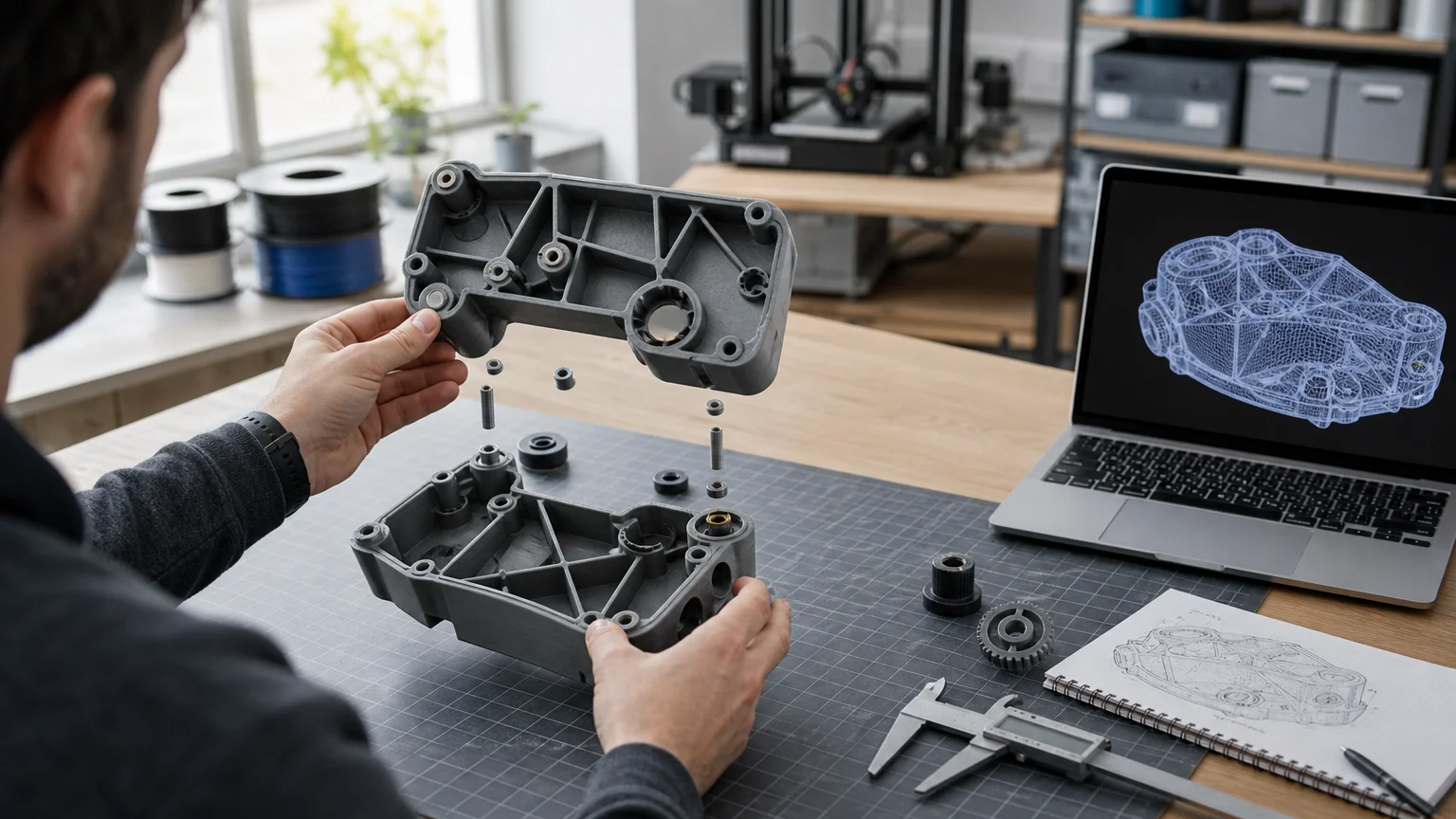
Appliquez les opérations booléennes pour les trous de fixation et les découpes. Le plugin Bolt Factory (activable dans les préférences de Blender) permet d'ajouter directement des vis et boulons normalisés à votre modèle. Vérifiez régulièrement en mode Wireframe (Z > Wireframe) que votre topologie reste propre.
Phase 4 : nettoyage et vérification
Avant l'export, assurez-vous que votre maillage ne contient pas de géométrie non manifold. Blender utilise principalement des maillages polygonaux composés de triangles et de quadrilatères, ce qui peut créer de la géométrie non manifold (par exemple des parois d'épaisseur nulle) invalide pour la CAO. Utilisez Select > All by Trait > Non Manifold pour détecter et corriger ces problèmes.
Exporter en STL pour l'impression 3D
Une fois votre pièce finalisée, l'export en format STL est l'étape qui relie la modélisation à la fabrication. Dans Blender, allez dans File > Export > STL (.stl). Quelques précautions s'imposent.
Vérifiez d'abord que l'échelle est correcte : si vous avez travaillé en millimètres avec un facteur d'échelle de 0.001, cochez « Scene Unit » lors de l'export pour conserver les bonnes dimensions. Sélectionnez uniquement l'objet à exporter (cochez « Selection Only »). Enfin, assurez-vous que toutes les normales sont orientées vers l'extérieur (Mesh > Normals > Recalculate Outside).
Le fichier STL obtenu est directement compatible avec les slicers courants (Cura, PrusaSlicer, Bambu Studio). Vous pourrez alors choisir le matériau d'impression le plus adapté à votre application : PLA pour un prototype visuel, PETG pour une pièce résistante aux contraintes mécaniques ou thermiques.
Blender ou logiciel de CAO paramétrique : quel choix pour vos pièces
Les logiciels de CAO reposent sur une modélisation paramétrique : vous créez des esquisses avec des dimensions et des contraintes définies, puis vous les extrudez ou les révolvez en fonctions 3D, et modifier une dimension dans l'esquisse initiale met automatiquement à jour l'ensemble du modèle. Cette approche est idéale pour les pièces industrielles soumises à des tolérances strictes.
Utiliser Blender pour concevoir des pièces mécaniques à emboîtement sans mesures manuelles méticuleuses entraînera probablement des problèmes d'ajustement lors du prototypage physique. Pour des projets nécessitant une précision paramétrique avancée, des solutions comme Fusion 360 d'Autodesk offrent un environnement intégré couvrant la CAO, la FAO et l'IAO. Fusion 360 est un logiciel cloud qui se concentre sur la conception produit et l'ingénierie, permettant de gérer tous les processus sur une seule plateforme numérique.
Pour celles et ceux qui souhaitent aller plus loin dans la CAO paramétrique tout en obtenant une certification reconnue, il existe une formation 3D certifiée CPF et Qualiopi intégrant Fusion 360. Cette formation, éligible au Compte Personnel de Formation, permet d'acquérir des compétences professionnelles validées en conception assistée par ordinateur.
Critère | Blender 2.8+ | Fusion 360 | Nos filaments GSUN 3D (impression) |
Coût de licence | Gratuit | Abonnement payant | Achat unique, prix accessibles |
Modélisation paramétrique | Non native | Oui | N/A |
Export STL pour impression 3D | Oui | Oui | Compatible tous slicers |
Pièces techniques simples | Très adapté | Très adapté | Impression optimale en PLA ou PETG |
Assemblages complexes | Limité | Natif | PETG recommandé pour la résistance |
Optimiser la topologie pour un résultat imprimable
Une pièce technique modélisée dans Blender ne sera fonctionnelle que si sa topologie est adaptée à l'impression 3D. Plusieurs règles fondamentales doivent être respectées.
Premièrement, privilégiez les quads (faces à quatre côtés) plutôt que les triangles. Les quads facilitent les modifications ultérieures et produisent un maillage plus prévisible. Deuxièmement, vérifiez l'épaisseur minimale de vos parois : en dessous de 0.8 mm pour du PLA, la pièce risque de ne pas être imprimable correctement.
Troisièmement, appliquez un modificateur Subdivision Surface avec parcimonie sur les pièces techniques. Contrairement à la modélisation organique, les pièces mécaniques nécessitent des arêtes nettes. Utilisez plutôt le Bevel pour contrôler précisément les arrondis. Enfin, supprimez les faces internes et les doublons de vertices (M > Merge by Distance) avant tout export.
Le marché mondial de la CAO connaît une croissance régulière, portée par les outils de conception 3D puissants et les solutions cloud. Les petites et moyennes entreprises devaient augmenter leur adoption de la CAO de 12 % d'ici 2025. Dans ce contexte, maîtriser un outil gratuit comme Blender pour le prototypage technique constitue un avantage compétitif réel, notamment pour les structures qui complètent ensuite leur chaîne de fabrication avec une impression 3D FDM adaptée.
Conseils avancés pour gagner en précision
Quelques techniques supplémentaires vous permettront d'atteindre un niveau de précision quasi professionnel dans Blender.
Addon MeasureIt : cet outil intégré affiche les cotes directement dans le viewport, comme un plan coté traditionnel.
Coordonnées absolues : dans le panneau N (panneau latéral), saisissez les coordonnées exactes de chaque vertex pour un positionnement au centième de millimètre.
Modificateur Mirror : pour les pièces symétriques, modélisez uniquement la moitié et laissez le modificateur dupliquer automatiquement l'autre côté, garantissant une symétrie parfaite.
Collections organisées : séparez vos objets de découpe (Boolean), vos pièces principales et vos éléments de référence dans des collections distinctes pour un projet lisible.
Pour l'étape suivante, le choix du matériau d'impression est déterminant. Nos filaments PETG offrent la robustesse et la flexibilité nécessaires pour les pièces techniques soumises à des contraintes mécaniques, tandis que nos filaments PLA conviennent parfaitement aux prototypes visuels et aux vérifications dimensionnelles.
De la modélisation à l'impression : boucler le cycle
En 2026, le travail professionnel en 3D est plus demandé que jamais, avec des secteurs comme le jeu vidéo, l'architecture, le marketing et l'animation bénéficiant de l'impact des conceptions tridimensionnelles. La modélisation de pièces techniques dans Blender s'inscrit pleinement dans cette dynamique, en particulier lorsqu'elle est associée à l'impression 3D FDM.
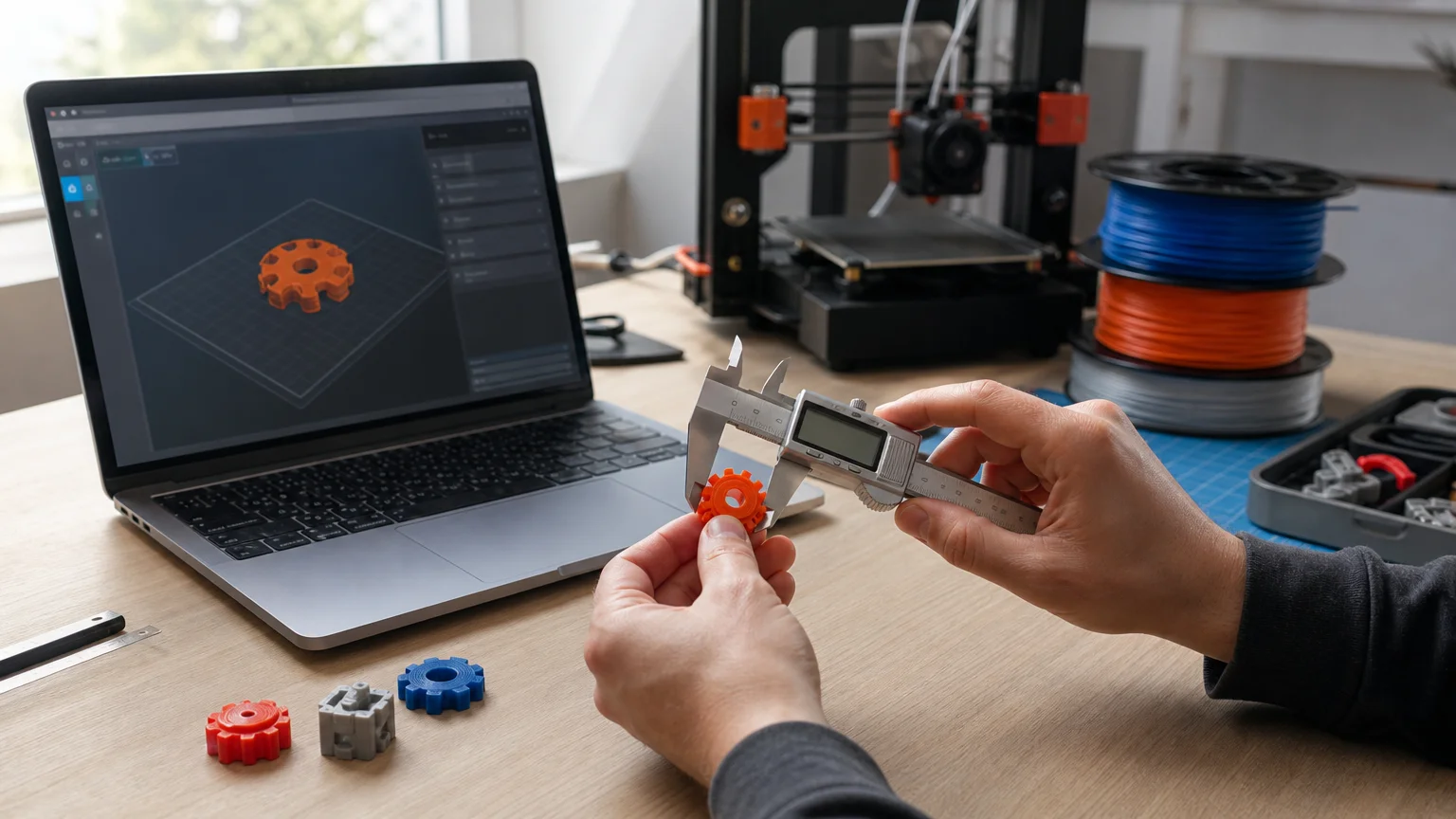
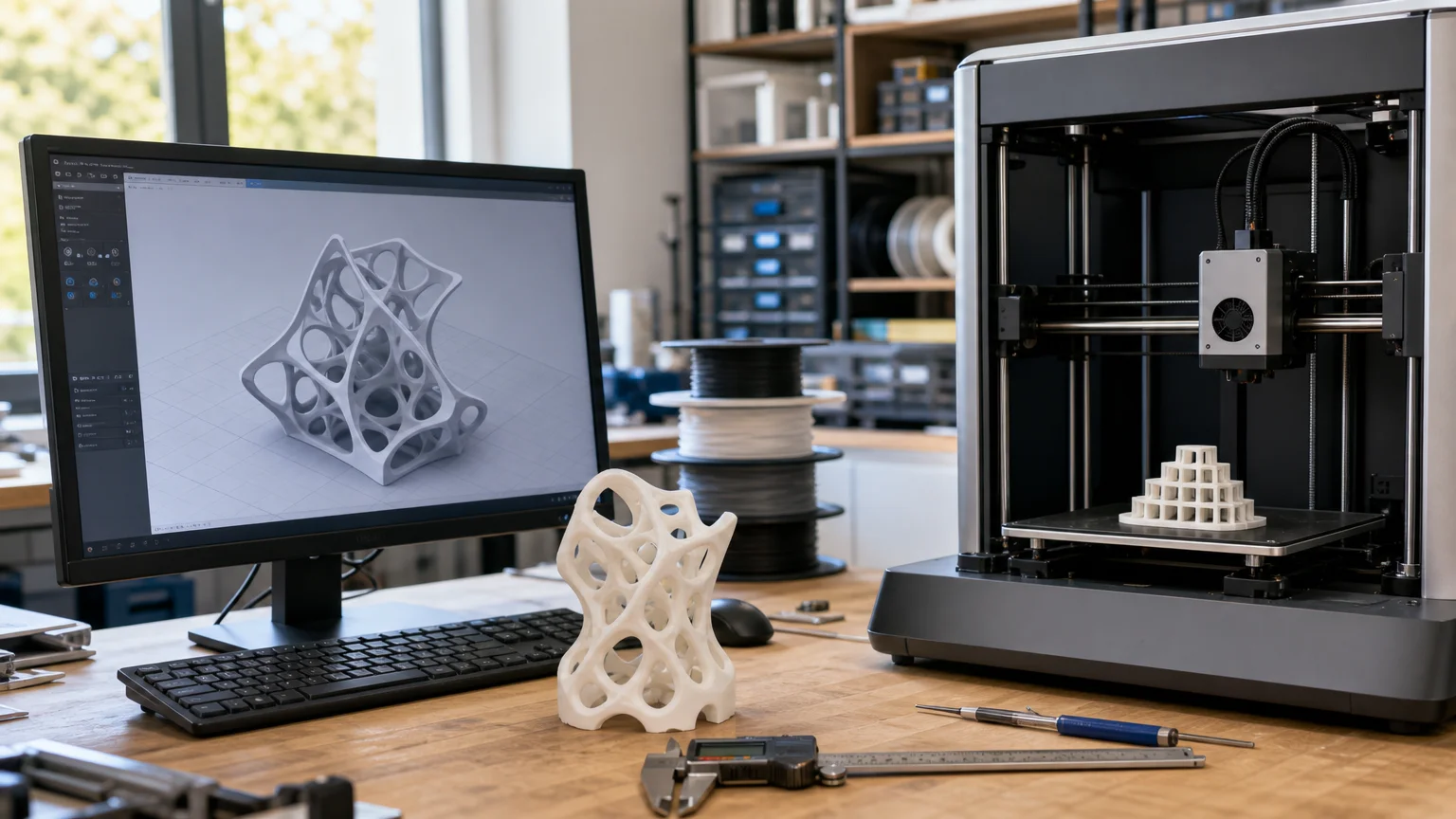
Le cycle complet, de l'esquisse à l'objet physique, se résume en quatre étapes : modéliser dans Blender avec les précautions décrites dans ce guide, exporter en STL, importer dans votre slicer, puis lancer l'impression. Durant l'hiver 2025-2026, l'équipe de développement de Blender a priorisé l'amélioration de la stabilité et de la qualité globale du logiciel. Ces efforts continus renforcent la fiabilité de Blender pour les usages techniques.
La modélisation de pièces techniques avec Blender est un savoir-faire accessible qui, combiné à des consommables de qualité, vous permet de passer du concept à l'objet fonctionnel en quelques heures. Avec une livraison rapide depuis notre entrepôt en France, vous disposez de vos filaments sans délai pour concrétiser vos projets. Pour démarrer ou approfondir votre pratique, découvrez nos filaments PLA et PETG pour impression 3D et donnez vie à vos conceptions techniques.
Questions fréquemment posées
Blender 2.8 est-il suffisant pour modéliser des pièces techniques imprimables en 3D ?
Oui, Blender 2.8 et ses versions ultérieures permettent de concevoir des pièces techniques exploitables en impression 3D. La clé réside dans la rigueur de la saisie numérique et le nettoyage du maillage avant export. Pour les pièces simples à moyennement complexes, le résultat est tout à fait satisfaisant.
Quel format d'export choisir pour l'impression 3D depuis Blender ?
Le format STL est le standard le plus largement supporté par les slicers. Veillez à cocher « Scene Unit » lors de l'export pour conserver les dimensions correctes. Le format OBJ est une alternative viable si vous avez besoin de conserver les informations de couleur ou de texture.
Quel filament utiliser pour imprimer une pièce technique modélisée dans Blender ?
Le choix dépend de l'usage final. Pour un prototype de validation dimensionnelle, notre filament PLA (imprimé autour de 200 °C) est idéal. Pour une pièce fonctionnelle soumise à des contraintes mécaniques ou thermiques, notre filament PETG (imprimé entre 210 et 250 °C) offre une résistance et une flexibilité supérieures.
Commentaires